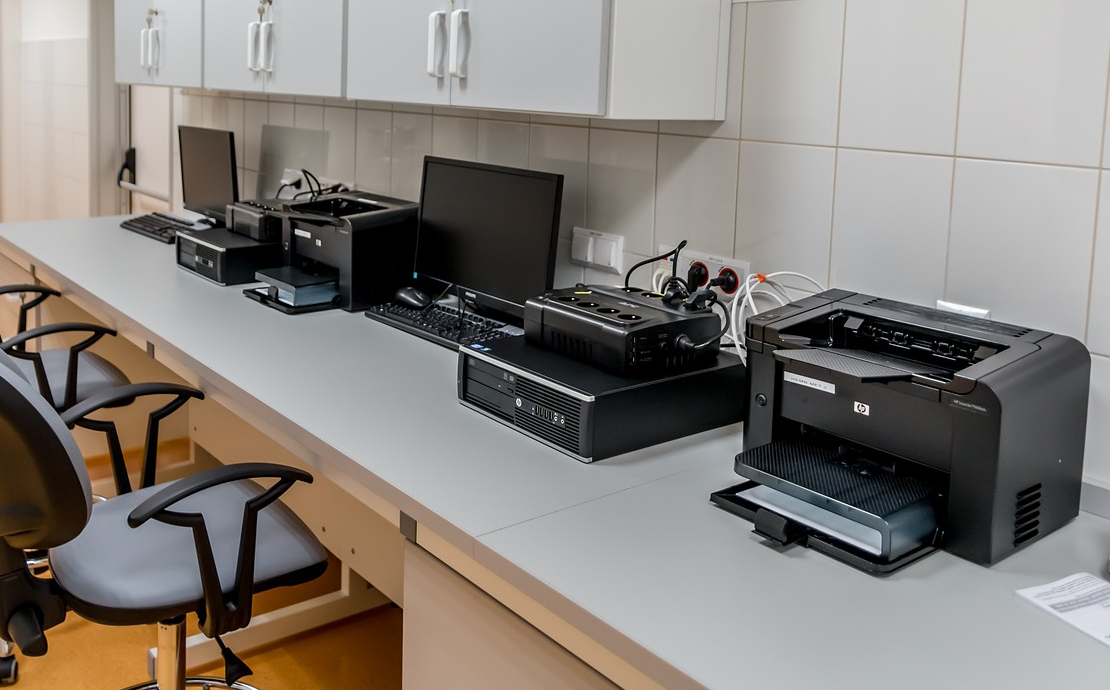
В современном мире, где цифровые технологии доминируют, способность быстро и эффективно подключить принтер к ноутбуку может значительно упростить как повседневные дела, так и рабочие процессы. Умение быстро настраивать и использовать периферийные устройства является ключевым навыком в офисе и дома.
Определите тип подключения принтера
Прежде чем начать процесс подключения принтера к ноутбуку, важно определить, какой тип подключения подходит лучше всего. Выбор между USB и беспроводным подключением зависит от ваших потребностей в удобстве, скорости и мобильности.
USB подключение
Подключение принтера к ноутбуку через USB кабель — это традиционный и надежный метод. Этот способ требует физического подключения через USB порт, что обеспечивает стабильное соединение и высокую скорость передачи данных. Просто вставьте один конец кабеля в USB порт на принтере, а другой — в ноутбук.
Беспроводное подключение
Для тех, кто предпочитает избежать лишних проводов, беспроводное подключение может быть идеальным решением. Большинство современных принтеров поддерживает Wi-Fi или Bluetooth, что позволяет отправлять документы на печать из любой точки дома или офиса. Этот метод требует предварительной настройки сети и подключения принтера к ней.
Подготовка к подключению
Перед тем как начать процесс подключения принтера к ноутбуку, важно убедиться, что у вас есть все необходимое для этой задачи. Вот список основных шагов для подготовки:
- Проверьте наличие всех кабелей (USB или Ethernet, в зависимости от метода подключения).
- Убедитесь, что на ноутбуке установлены все необходимые драйверы или что у вас есть доступ к интернету для их скачивания.
- Проверьте, что принтер включен и готов к подключению.
Пошаговое подключение через USB
Подключение принтера к ноутбуку через USB кабель является одним из самых простых и распространенных методов. Следуйте этим шагам, чтобы успешно выполнить подключение:
- Убедитесь, что принтер выключен перед подключением.
- Проверьте, что у вас есть подходящий USB кабель для вашего принтера и ноутбука. Обычно это стандартный кабель с одним USB-A концом для ноутбука и USB-B концом для принтера.
- Подсоедините один конец кабеля к USB порту на принтере.
- Подключите другой конец кабеля к свободному USB порту на вашем ноутбуке.
- Включите принтер, используя кнопку питания.
- После подключения принтера к ноутбуку, операционная система может автоматически обнаружить новое устройство и установить необходимые драйверы.
- Отправьте на печать тестовую страницу, чтобы убедиться, что принтер правильно подключен и настроен.
Пошаговое подключение по Wi-Fi
Подключение принтера к ноутбуку через Wi-Fi может показаться более сложным, чем через USB, но это предоставляет большую свободу перемещения и возможность печати из различных устройств без необходимости физического подключения. Вот как вы можете это сделать:
- Убедитесь, что ваш принтер поддерживает беспроводное подключение и включен.
- Ознакомьтесь с руководством пользователя принтера, чтобы узнать, как войти в меню настроек Wi-Fi.
- Войдите в меню настроек Wi-Fi принтера через его дисплей и найдите раздел, где можно выбрать сеть.
- Откройте «Устройства и принтеры» в панели управления на вашем ноутбуке.
- Кликните «Добавить принтер» и выберите опцию поиска принтеров, которые доступны в вашей сети.
- Выберите ваш принтер из списка обнаруженных устройств и следуйте инструкциям для завершения установки.
- Отправьте тестовую страницу на печать, чтобы убедиться, что принтер правильно подключен к ноутбуку и функционирует корректно.
Как подключить принтер к ноутбуку через Bluetooth
Подключение принтера к ноутбуку через Bluetooth является отличным решением для тех, кто ищет удобство беспроводной печати без необходимости использования Wi-Fi сети. Вот как можно осуществить подключение через Bluetooth:
- Включите Bluetooth на принтере, обычно это делается через меню настроек на самом устройстве.
- В Windows перейдите в «Настройки», затем «Устройства» и включите Bluetooth.
- В macOS откройте «Системные настройки», затем «Bluetooth» и убедитесь, что Bluetooth включен.
- На вашем ноутбуке выберите «Добавить Bluetooth или другое устройство» и выберите «Bluetooth» в меню добавления устройств.
- После подключения и установки всех необходимых драйверов, вы можете настроить Bluetooth-принтер как устройство по умолчанию.
- В разделе «Устройства и принтеры» на вашем ноутбуке кликните правой кнопкой мыши на иконку принтера и выберите «Использовать по умолчанию».
- Отправьте тестовую страницу на печать, чтобы убедиться, что принтер правильно подключен и функционирует без проблем.
Подключение принтера к ноутбуку может быть выполнено различными способами, каждый из которых имеет свои преимущества. Важно выбрать метод, который наилучшим образом соответствует вашим техническим возможностям и потребностям, обеспечивая удобство и эффективность печати.


Добавить комментарий