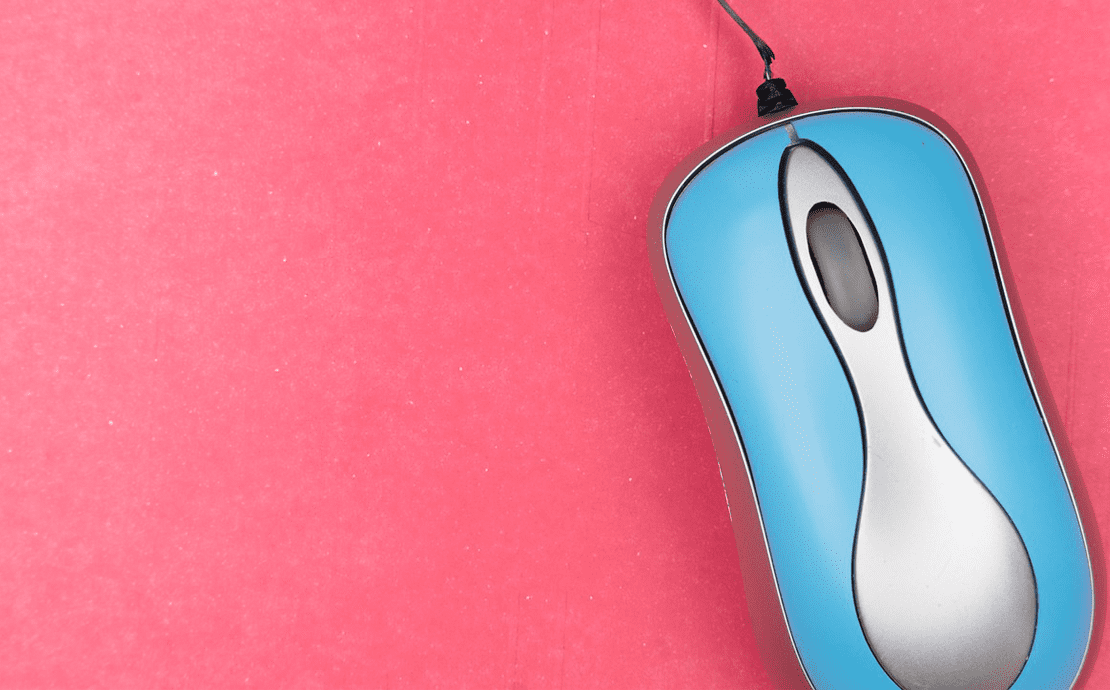
Исчезновение указателя мыши на экране — распространенная проблема, с которой сталкиваются многие пользователи ПК. Это может вызвать значительные неудобства, особенно когда нужно срочно выполнить работу или завершить задание. К счастью, существует несколько простых решений, которые помогут вам быстро восстановить работоспособность мыши.
Стандартные методы решения
Когда пропадает указатель мыши, это не обязательно свидетельствует о серьезной проблеме. Часто проблему можно устранить стандартными методами решения, которые не требуют глубоких технических знаний.
Базовая диагностика
Первый шаг в диагностике — проверить физическое подключение мыши. Убедитесь, что проводная мышь надежно подключена к USB-порту, а беспроводная мышь правильно синхронизирована с вашим ПК. Для беспроводных мышей также важно проверить уровень заряда батарей и убедиться, что они исправны. Если вы используете мышь на неподходящей поверхности, которая может блокировать сигнал или отслеживание движения, попробуйте изменить ее на более подходящую, например, на специальный коврик для мыши.
Программные инструменты
Если базовая диагностика не помогает, следующим шагом стоит использование программных инструментов, которые могут помочь восстановить или улучшить функциональность мыши. Вот несколько полезных программ, которые могут пригодиться:
- Device Manager (Диспетчер устройств): Встроенный в Windows инструмент, позволяющий проверить наличие обновлений драйверов мыши или переустановить их при необходимости.
- Mouse and Keyboard Center от Microsoft: Это программное обеспечение позволяет настроить различные параметры мыши, включая скорость указателя и настройки кнопок, что может помочь в случае их некорректной работы.
- Logitech Options: Если вы используете мышь Logitech, это приложение дает расширенные возможности настройки и диагностики, включая обновление прошивки устройства.
- Snappy Driver Installer: Бесплатный инструмент для автоматического обновления и установки драйверов, который может быстро найти последние версии драйверов для вашей мыши.
- Driver Booster: Программа, которая сканирует ваш компьютер на предмет устаревших драйверов, обеспечивая легкий способ их обновления и исправления возможных проблем с периферийными устройствами.
Продвинутые технические решения
Когда стандартные методы не помогают, пора переходить к более продвинутым техническим решениям. Эти методы включают изменение настроек системы и использование функции восстановления системы, которые могут решить более сложные проблемы с указателем мыши, вызванные программными ошибками или сбоями в системе.
Изменение настроек системы
- Проверьте настройки указателя: Перейдите в «Панель управления» > «Мышь» > вкладка «Параметры указателя». Убедитесь, что активирована опция «Отображать следы указателя».
- Настройка схемы указателей: В том же окне можно изменить схему указателей, что иногда помогает восстановить их видимость.
- Отключение ускорения указателя: Это можно сделать в настройках управления мышью, что может помочь, если курсор ведет себя непредсказуемо.
Что делать если пропала мышка на экране: восстановление системы
Если изменение настроек не помогло, следующим шагом может быть восстановление системы до состояния, когда мышь работала нормально. Это можно сделать следующим образом:
- Создайте точку восстановления: До начала восстановления рекомендуется создать новую точку восстановления на случай возникновения проблем. Это делается через «Панель управления» > «Система» > «Защита системы».
- Восстановление системы: Откройте «Панель управления» > «Система» > «Защита системы» и кликните «Восстановление системы». Следуйте инструкциям, чтобы выбрать желаемую точку восстановления, созданную до возникновения проблемы с мышью.
Предотвращение будущих проблем
Чтобы минимизировать риск повторного исчезновения указателя мыши, регулярно обновляйте драйверы и операционную систему, избегайте перегрузки USB-портов и используйте надежное антивирусное программное обеспечение. Также полезно регулярно проводить диагностику аппаратного обеспечения, чтобы обеспечить его правильную работу.
Проблема с исчезновением указателя мыши может быть раздражающей, но, следуя предложенным решениям, вы сможете быстро восстановить функциональность и предотвратить повторение проблемы в будущем.


Добавить комментарий