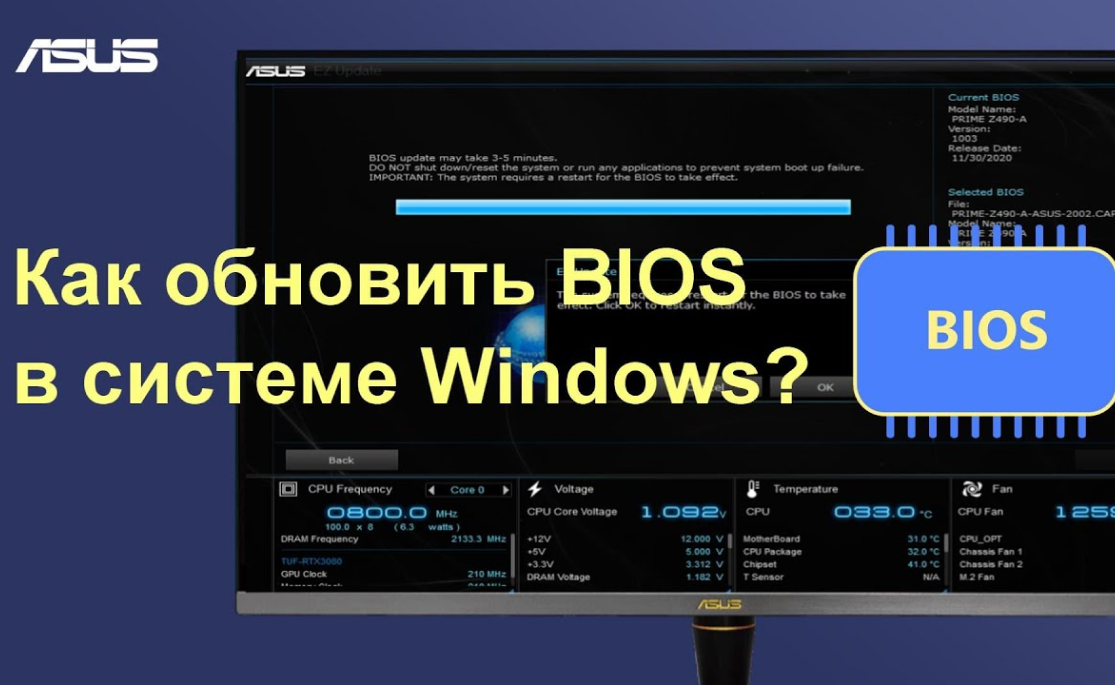
Обновление BIOS на материнских платах ASUS — процедура, к которой многие пользователи относятся с осторожностью, но в ряде случаев она действительно необходима. BIOS отвечает за базовое взаимодействие компонентов компьютера, и его версия напрямую влияет на стабильность системы, поддержку нового оборудования и корректную работу процессора и памяти. При сборке ПК, замене процессора или устранении аппаратных ошибок обновление BIOS может стать обязательным шагом. В этом материале рассматривается, что представляет собой BIOS, в каких ситуациях его обновление оправдано и почему для плат ASUS важно использовать только официальные методы прошивки.
Что такое BIOS и когда его нужно обновлять
BIOS — это встроенное программное обеспечение материнской платы, которое запускается первым при включении компьютера и инициализирует все ключевые компоненты системы. Он отвечает за определение процессора, оперативной памяти, накопителей и передачу управления операционной системе. Обновление BIOS требуется не регулярно, а только при наличии конкретных причин, например при установке нового процессора, устранении проблем совместимости или исправлении критических ошибок. Если система работает стабильно и не планируется апгрейд оборудования, обновление BIOS не является обязательной процедурой и выполняется только при необходимости.
Подготовка к обновлению BIOS ASUS
Перед тем как обновить BIOS ASUS, важно правильно подготовить систему, так как ошибка на этом этапе может привести к сбоям в работе материнской платы. Необходимо точно определить модель платы и текущую версию BIOS, чтобы загрузить корректный файл прошивки с официального источника. Также рекомендуется использовать стабильное питание и подключить компьютер к источнику бесперебойного питания, особенно при обновлении на стационарном ПК. Все разгонные настройки следует заранее сбросить до стандартных значений, а важные данные сохранить, поскольку в процессе обновления возможен автоматический сброс параметров BIOS.
Способы обновления BIOS ASUS
- Обновление через EZ Flash. Встроенный инструмент BIOS, позволяющий прошить новую версию с USB-накопителя без загрузки операционной системы, считается самым безопасным и распространённым вариантом.
- Использование BIOS Flashback. Аппаратная функция на отдельных материнских платах ASUS, позволяющая обновлять BIOS даже без установленного процессора и оперативной памяти.
- Обновление из Windows через AI Suite. Метод с использованием фирменного ПО, при котором прошивка выполняется прямо из операционной системы, но он требует стабильной работы Windows и считается более рискованным.
Пошаговая инструкция обновления BIOS через EZ Flash
- Подготовка файла BIOS. С официального сайта ASUS скачивается версия BIOS, строго соответствующая модели материнской платы, после чего файл распаковывается и копируется на USB-накопитель с файловой системой FAT32.
- Вход в BIOS. Компьютер перезагружается, и во время запуска нажимается клавиша Delete или F2 для входа в интерфейс BIOS.
- Запуск утилиты EZ Flash. В меню BIOS открывается встроенный инструмент EZ Flash, предназначенный для безопасного обновления прошивки.
- Выбор файла прошивки. Указывается USB-накопитель и выбирается ранее подготовленный файл BIOS для начала процесса обновления.
- Подтверждение и ожидание завершения. После подтверждения запускается прошивка, во время которой нельзя выключать питание или перезагружать систему.
- Автоматическая перезагрузка. По завершении обновления компьютер автоматически перезапускается и применяет новую версию BIOS.
Возможные ошибки и риски при обновлении BIOS
Обновление BIOS ASUS связано с определёнными рисками, которые чаще всего возникают из-за неправильной подготовки или прерывания процесса прошивки. Использование файла BIOS от другой модели материнской платы может привести к неработоспособности системы. Опасность также представляет внезапное отключение питания во время обновления, из-за чего BIOS может быть повреждён. Дополнительный риск создаёт прошивка из нестабильной операционной системы. Именно поэтому рекомендуется использовать встроенные инструменты BIOS и обеспечивать стабильное электропитание, так как в случае сбоя восстановление платы может потребовать сервисного вмешательства.
Что делать после обновления BIOS
После завершения обновления BIOS ASUS рекомендуется выполнить базовую проверку настроек и стабильности системы. В первую очередь следует зайти в BIOS и загрузить параметры по умолчанию, так как после прошивки они часто сбрасываются автоматически. Затем необходимо проверить корректность определения процессора, оперативной памяти и накопителей. После загрузки операционной системы стоит убедиться в стабильной работе компьютера и отсутствии ошибок. При использовании пользовательских настроек их следует восстанавливать постепенно, чтобы избежать нестабильности и вовремя выявить возможные проблемы.
Итоги
Обновление BIOS ASUS является технической процедурой, которая требует внимательности и чёткого соблюдения инструкции. Оно оправдано в ситуациях, когда требуется поддержка нового оборудования, устранение ошибок или повышение стабильности системы. При правильной подготовке и использовании встроенных инструментов риск сбоев минимален, а сам процесс проходит безопасно. Если компьютер работает стабильно и не планируется апгрейд, выполнять обновление без необходимости не стоит. Грамотный подход позволяет получить преимущества новой версии BIOS и сохранить надёжность работы всей системы.



Добавить комментарий