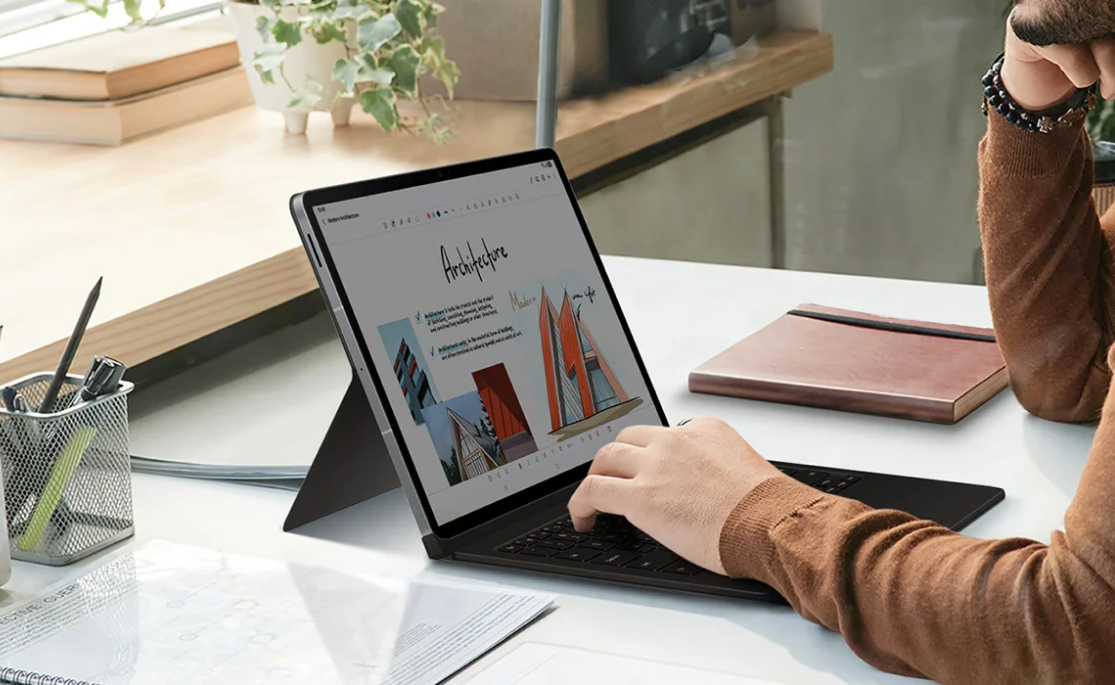
Современные планшеты уже не являются устройствами исключительно для видео и веб-серфинга. Всё чаще их используют для работы с документами, переписки, учёбы и даже удалённой работы. В таких сценариях экранной клавиатуры часто оказывается недостаточно: скорость набора ниже, а длительный ввод текста быстро утомляет. Подключение внешней клавиатуры позволяет значительно повысить комфорт и приблизить планшет по удобству к ноутбуку. Современные операционные системы поддерживают разные способы подключения и автоматически адаптируются под физическую клавиатуру, включая сочетания клавиш и быстрые команды. Поэтому вопрос подключения клавиатуры к планшету актуален как для начинающих пользователей, так и для тех, кто хочет использовать устройство более продуктивно.
Какие клавиатуры подходят для планшетов
Для планшетов подходят практически все типы современных клавиатур, если они поддерживаются операционной системой устройства. Чаще всего используются беспроводные модели с подключением по Bluetooth, так как они не требуют кабелей и работают с большинством планшетов независимо от бренда. Также можно подключать проводные клавиатуры через USB, но для этого потребуется поддержка OTG и соответствующий переходник. Отдельную категорию составляют клавиатуры-чехлы, которые разрабатываются под конкретные модели и подключаются через контакты или магнитное соединение. Такие решения удобны в дороге, но менее универсальны. В целом выбор клавиатуры зависит от задач, условий использования и совместимости с планшетом.
Что нужно для подключения клавиатуры
Для подключения клавиатуры к планшету в первую очередь важно убедиться, что устройство поддерживает внешний ввод. Большинство современных планшетов оснащены модулем Bluetooth, который позволяет подключать беспроводные клавиатуры без дополнительных аксессуаров. Если используется проводная модель, планшет должен поддерживать функцию USB OTG, а также потребуется подходящий переходник под разъём USB-C или Micro-USB. Также важно, чтобы операционная система была обновлена до актуальной версии, так как это влияет на стабильность соединения, корректную работу раскладки и поддержку сочетаний клавиш.
Как подключить клавиатуру по Bluetooth
- Включите Bluetooth на планшете. Откройте настройки устройства, перейдите в раздел беспроводных соединений и активируйте Bluetooth.
- Переведите клавиатуру в режим сопряжения. Обычно для этого используется отдельная кнопка или комбинация клавиш, после чего индикатор начинает мигать.
- Найдите клавиатуру в списке устройств. На планшете дождитесь появления названия клавиатуры и выберите её для подключения.
- Подтвердите соединение. При необходимости введите код, отображаемый на экране, с помощью клавиатуры.
- Проверьте работу ввода. После подключения убедитесь, что символы вводятся корректно и без задержек.
Как подключить проводную клавиатуру
Подключение проводной клавиатуры к планшету требует физического соединения через разъём устройства. Если планшет оснащён портом USB-C, клавиатуру можно подключить напрямую или через переходник, в зависимости от типа штекера. Для моделей с Micro-USB или одним универсальным портом потребуется OTG-адаптер, который позволяет планшету работать в режиме хоста. После подключения система обычно автоматически распознаёт клавиатуру без дополнительных настроек. Важно учитывать, что при таком способе подключения разъём планшета будет занят, а питание периферии расходуется от аккумулятора устройства.
Настройка клавиатуры после подключения
После подключения клавиатуры рекомендуется сразу проверить параметры ввода в настройках планшета. В разделе языка и ввода можно выбрать нужную раскладку, добавить второй язык и настроить способ переключения между ними. Это особенно важно при работе с несколькими языками, чтобы избежать ошибок при наборе текста. Также стоит проверить работу сочетаний клавиш, таких как копирование, вставка и переключение между приложениями. Некоторые планшеты позволяют настраивать автозамену, поведение клавиш и задержку повтора, что помогает сделать ввод более удобным и привычным.
Частые проблемы и способы их решения
При подключении клавиатуры к планшету иногда возникают сложности, связанные с совместимостью или настройками. Если устройство не обнаруживает клавиатуру по Bluetooth, стоит проверить уровень заряда и повторно запустить режим сопряжения. При проводном подключении важно убедиться, что OTG-адаптер исправен и поддерживается планшетом. Задержки при вводе часто связаны с помехами беспроводного сигнала или устаревшей версией системы. Также проблемы могут возникать из-за неверно выбранной раскладки, поэтому всегда стоит проверять параметры языка и ввода.
Заключение
Подключение клавиатуры к планшету заметно расширяет возможности устройства и делает его более удобным для повседневных задач. Независимо от выбранного способа, процесс обычно не требует сложных действий и занимает минимум времени. Беспроводные решения обеспечивают мобильность, а проводные варианты отличаются стабильностью работы. После подключения важно уделить внимание настройкам, чтобы ввод текста был комфортным и привычным. Правильно подобранная и настроенная клавиатура позволяет использовать планшет для работы, учёбы и общения без лишних ограничений, приближая его по удобству к полноценному ноутбуку.


Добавить комментарий