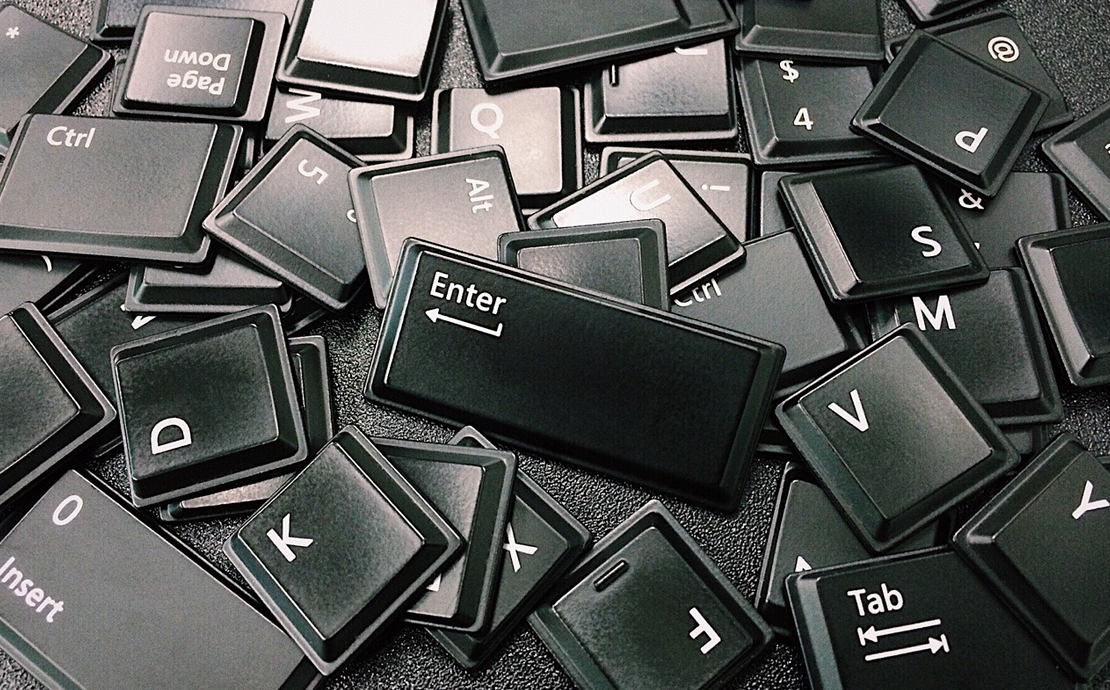
Клавиши на ноутбуке Asus могут выпадать или ломаться в результате ежедневного использования, случайных ударов или при чистке. Вставить клавишу обратно — важный навык, позволяющий поддерживать ваше устройство в рабочем состоянии без дополнительных затрат на ремонт.
Основные типы клавиатур Asus
Клавиатуры ноутбуков Asus могут отличаться типом механизма крепления клавиш. Вот основные типы, с которыми вы можете столкнуться:
- Традиционная клавиатура (Membrane):
Обычно использует резиновые купола под клавишами, что обеспечивает мягкий ход клавиш. - Механическая клавиатура:
Используется реже, каждая клавиша оснащена своим механическим переключателем, что обеспечивает более четкую обратную связь. - Chiclet (Островного типа):
С плоскими клавишами, разделенными пространством от других клавиш, предлагает современный вид и улучшенную устойчивость к пыли и загрязнениям. - Butterfly механизм:
Найден в некоторых новейших моделях, предлагает меньшую высоту клавиш и уменьшенный ход при нажатии для более компактного дизайна.
Подготовка к процессу вставки клавиши
Перед тем как приступить к вставке клавиши на ноутбук Asus, важно должным образом подготовиться. Это обеспечит безопасность для вас и вашего устройства и поможет избежать возможных повреждений в процессе. Вот основные аспекты подготовки:
Инструменты, необходимые для работы
- Небольшая отвертка (желательно набор отверток для точных работ).
- Пинцет или другой инструмент для манипулирования маленькими деталями.
- Мягкая ткань или влажные салфетки для очистки.
Подготовка рабочего места
Выберите чистую, хорошо освещенную и устойчивую поверхность для работы. Разложите все инструменты так, чтобы они были легко доступны. Убедитесь, что рабочая поверхность свободна от пыли, жидкости и других загрязнителей, которые могут попасть внутрь ноутбука.
Пошаговый процесс вставки клавиши
Вставка клавиши на клавиатуру ноутбука Asus требует внимания и точности. Прежде чем приступить к установке новой клавиши, убедитесь, что понимаете специфику механизма вашей клавиатуры. Этот процесс включает в себя несколько важных шагов, начиная с подготовки и снятия старой клавиши, если это необходимо, до окончательной установки новой клавиши.
Снятие клавиши (если необходимо)
Если старая клавиша все еще прикреплена к клавиатуре или если требуется очистить место под клавишу перед установкой новой, начните с ее аккуратного снятия. Используйте пластиковую открывалку для клавиатур или плоскую отвертку для мягкого поддевания клавиши, начиная с одного угла. Будьте осторожны, чтобы не повредить крепления под клавишей, которые могут быть очень хрупкими.
Чистка места установки
Перед установкой новой клавиши важно тщательно очистить место ее установки. Используйте мягкую ткань, смоченную в изопропиловом спирте, чтобы удалить пыль, грязь и остатки старой термопасты. Это обеспечит лучшее сцепление новой клавиши с механизмом и поможет избежать проблем с заеданием клавиши в будущем.
Установка клавиши
После того как место установки стало чистым и сухим, можно приступать к установке новой клавиши. Вот основные шаги:
- Ориентируйте клавишу правильно относительно клавиатуры.
- Аккуратно поместите клавишу в предназначенное для нее место.
- Нажмите на клавишу до характерного щелчка, который свидетельствует о том, что клавиша зафиксировалась на своем месте.
Рекомендации по тестированию и корректировке
После установки клавиши на клавиатуре ноутбука Asus крайне важно тщательно проверить ее функциональность для обеспечения корректной работы. Начните с легкого нажатия на клавишу, чтобы убедиться, что она отзывается равномерно и не заедает. Проверьте, что клавиша не выглядит выше или ниже уровня соседних клавиш, что указывало бы на неправильную установку.
Если клавиша кажется неустойчивой или не реагирует на нажатия, вероятно, она не полностью защелкнулась. В этом случае аккуратно поднимите клавишу и снова установите ее, обращая внимание на правильное расположение и фиксацию. Убедитесь, что крепления не повреждены и что клавиша идеально вписывается в предназначенное для нее место.
Правильная установка клавиши на ноутбук Asus может значительно продлить срок службы вашей клавиатуры. Следуя этим рекомендациям, вы сможете эффективно восстановить функциональность клавиатуры и обеспечить ее надежную работу.



Добавить комментарий