В последнее время, когда количество устройств для работы и развлечений растет, появляется необходимость расширять рабочее пространство. Одним из удобных вариантов является использование второго монитора. Но что делать, если под рукой нет обычного монитора? Вы можете использовать свой ноутбук в качестве монитора через VGA.
Давайте рассмотрим пошаговые инструкции по настройке ноутбука как монитора, а также обсудим его преимущества и недостатки.
Подключение ноутбука через VGA: возможные сценарии
Использование ноутбука в качестве монитора может быть полезно в ряде случаев:
- Работа с двумя экранами. Если хотите расширить рабочее пространство для повышения продуктивности, второй экран может помочь, предоставив больше места для окон программ.
- Временная замена основного монитора. Если основной монитор вышел из строя или находится на ремонте, ноутбук может стать отличной временной заменой.
- Подключение к другим устройствам. Иногда может понадобиться подключить к ноутбуку внешние устройства, такие как игровые консоли или видеокамеры, для проекции изображения на больший экран.
Для того чтобы подключить ноутбук через VGA, понадобится определенное оборудование.
- Ноутбук с VGA-портом. Это необходимый элемент для подключения. Если устройство не имеет VGA-порта, можно использовать специальные адаптеры.
- VGA-кабель. Это стандартный кабель для передачи видеосигнала. Он подключается к соответствующим портам на ноутбуке и устройстве, к которому вы хотите подключиться.
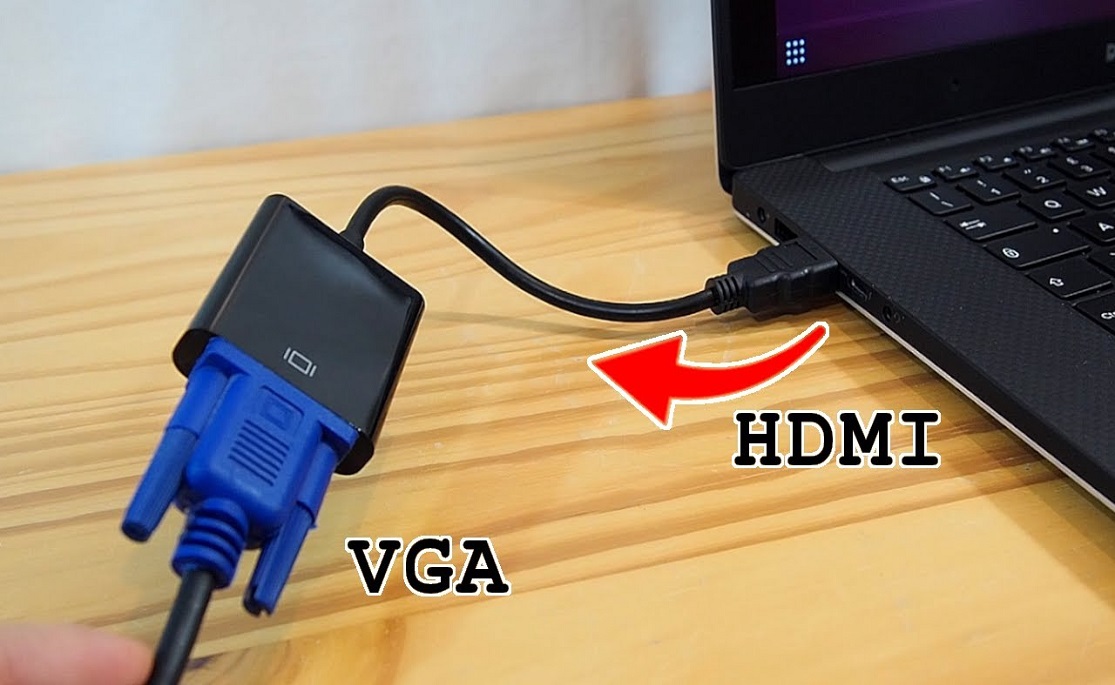
- Переходники или адаптеры (если требуется). Если у ноутбука нет VGA-порта, адаптер с HDMI на VGA или USB-C на VGA может решить проблему.
Настройка ноутбука как монитора через VGA
Проверка совместимости устройств
Наличие VGA-порта на ноутбуке
Первое, что необходимо сделать, — это убедиться, что ноутбук имеет VGA-порт. Он выглядит как прямоугольный разъем с 15 контактами. Большинство старых моделей оснащены этим портом, однако современные устройства могут его не иметь.
Если же нет VGA-порта, вам понадобится адаптер, который преобразует HDMI или USB-C в VGA. Такие адаптеры можно легко найти в магазинах электроники или заказать онлайн.
Подготовка переходников
| Тип порта на ноутбуке | Необходимый адаптер |
| HDMI | HDMI-VGA адаптер |
| USB-C | USB-C-VGA адаптер |
Настройка программного обеспечения
После того как физическое подключение настроено, нужно заняться программной частью. Ноутбук должен распознать подключение через VGA и переключиться в режим монитора.
Настройки проекции экрана на Windows
- Подключите VGA-кабель к ноутбуку и устройству, которое хотите использовать для вывода изображения.
- Нажмите комбинацию клавиш Win + P на клавиатуре ноутбука. Появится меню проекции экрана с несколькими вариантами:
- Только экран ПК — этот вариант показывает изображение только на экране ноутбука.
- Повторить — дублирует изображение на оба экрана.
- Расширить — расширяет рабочий стол на оба экрана, превращая ноутбук в дополнительный монитор.
- Только второй экран — выводит изображение только на подключенное устройство, делая ноутбук основным монитором.
Выберите вариант, который подходит вам. Если хотите использовать ноутбук как второй монитор, выберите опцию Расширить.
Использование сторонних программ
Если ноутбук по каким-то причинам не поддерживает расширение экрана через встроенные средства Windows, можно воспользоваться сторонними программами, такими как Spacedesk или Air Display. Эти программы позволяют превратить ноутбук в монитор с помощью сети Wi-Fi, но иногда они могут также поддерживать проводное подключение.
Преимущества и недостатки использования ноутбука как монитора через VGA
Преимущества:
- Удобство. Можете использовать уже существующее устройство, чтобы расширить рабочее пространство, не приобретая дополнительный монитор.
- Мобильность. Ноутбук всегда можно перенести в любое удобное место, где требуется дополнительный экран.
- Экономия средств. Вместо покупки отдельного монитора, можете временно использовать ноутбук в качестве замены.
Недостатки
- Ограниченное качество изображения. VGA — это аналоговый стандарт, что может привести к снижению качества изображения по сравнению с цифровыми интерфейсами, такими как HDMI.
- Ограниченная поддержка современных ноутбуков. Многие современные ноутбуки уже не оснащены VGA-портами, и для их подключения может потребоваться дополнительное оборудование.
- Ограничения на настройки. Некоторые ноутбуки могут не поддерживать все режимы проекции, особенно если они не предназначены для работы в качестве второго монитора.
Использование ноутбука в качестве монитора через VGA — это отличный способ расширить рабочее пространство или временно заменить основной монитор. Процесс настройки несложен, однако требует соответствующего оборудования и знания основных принципов работы с проекцией экрана.
Хотя у этого метода есть свои недостатки, такие как снижение качества изображения и ограниченная поддержка современных устройств, он все же остается полезным решением в ряде ситуаций. Если нужно быстро настроить второй монитор или временно заменить основной дисплей, ноутбук может стать хорошим вариантом.
Следуя нашим рекомендациям, сможете легко настроить свой ноутбук в качестве монитора и наслаждаться расширенным рабочим пространством.


Добавить комментарий