Оперативная память (ОЗУ) является одним из ключевых компонентов ноутбука, влияющих на его производительность. От объема и скорости ОЗУ зависит, насколько быстро будут запускаться программы, открываться файлы и выполняться задачи. Знание характеристик оперативной памяти поможет оптимизировать работу устройства и, при необходимости, принять решение об ее обновлении.
В статье рассмотрим различные способы, как увидеть и проверить оперативную память на ноутбуке.
Способы проверки объема оперативной памяти
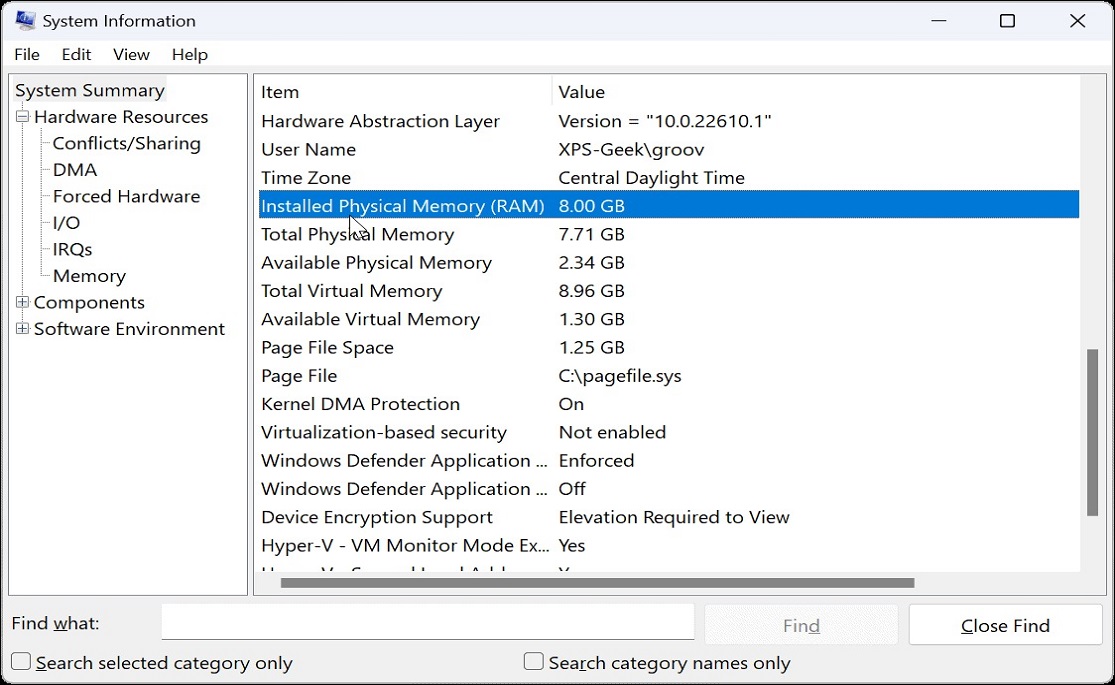
Существует несколько методов, позволяющих узнать характеристики ОЗУ на ноутбуке. Рассмотрим наиболее простые и доступные из них.
Проверка через настройки системы
Windows: как найти информацию об ОЗУ
- Через свойства системы:
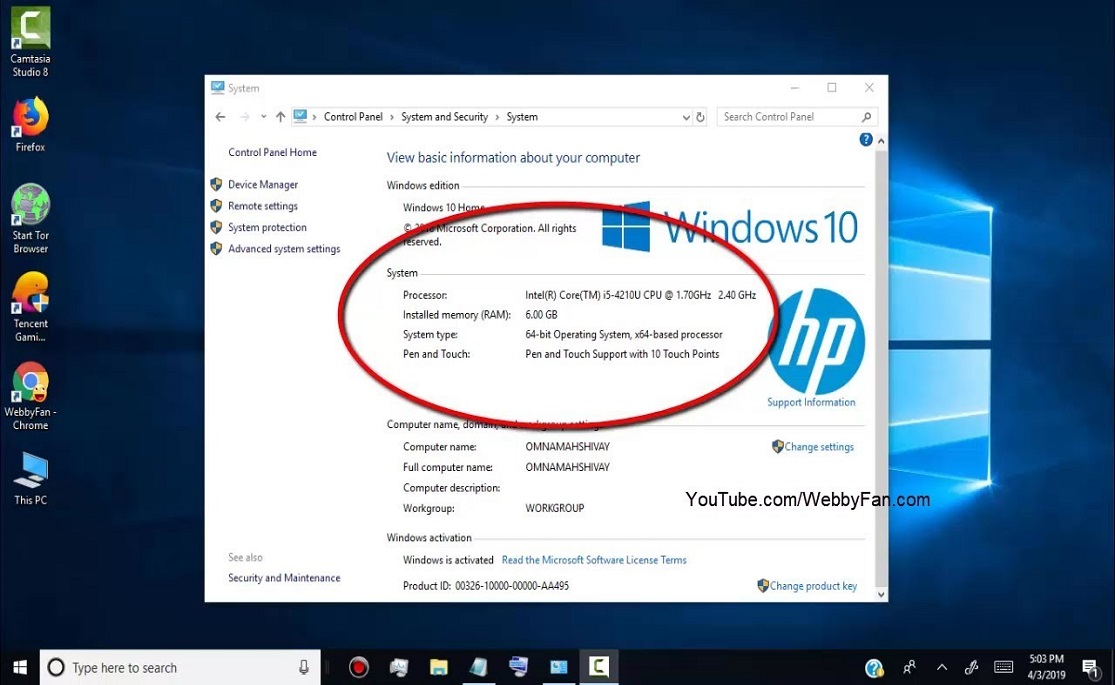
- Нажмите правой кнопкой мыши на значке «Этот компьютер» или «Мой компьютер» на рабочем столе или в проводнике.
- Выберите пункт «Свойства».
- В открывшемся окне увидите информацию об установленной оперативной памяти в разделе «Система».
- Через Диспетчер задач:
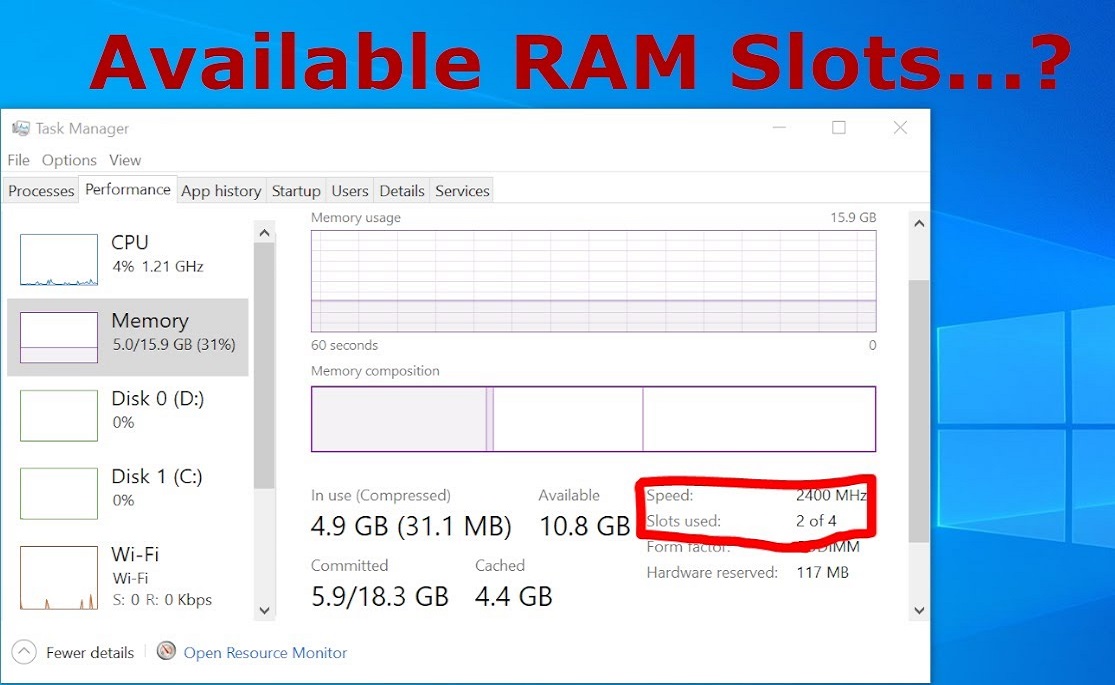
- Нажмите сочетание клавиш Ctrl + Shift + Esc для открытия Диспетчера задач.
- Перейдите на вкладку «Производительность».
- Выберите раздел «Память» — здесь отображается используемая и доступная оперативная память.
macOS: шаги для просмотра ОЗУ
- Нажмите на логотип Apple в левом верхнем углу экрана.
- Выберите «Об этом Mac».
- Во вкладке «Обзор» будет указана информация о количестве установленной памяти и ее типе.
Использование командной строки и терминала
Команды для Windows
- Откройте Командную строку: нажмите Win + R, введите cmd и нажмите Enter.
Введите команду:
- Нажмите Enter. Отобразится таблица с подробной информацией о модулях памяти.
Команды для macOS
- Откройте Терминал: через Launchpad или поиск Spotlight.
Введите команду:
- Нажмите Enter. Получите детальные сведения об установленных модулях ОЗУ.
Программное обеспечение для мониторинга системы
Использование специальных программ позволяет получить более подробную информацию об оперативной памяти и других компонентах системы.
Популярные программы для анализа ОЗУ:
- CPU-Z (Windows): отображает детальные характеристики системы, включая тип и скорость ОЗУ.
- Speccy (Windows): инструмент для анализа аппаратного обеспечения от разработчиков CCleaner.
- iStat Menus (macOS): предоставляет информацию о системе в режиме реального времени.
Как установить и использовать программы для проверки:
- Скачайте выбранную программу с официального сайта разработчика.
- Установите приложение, следуя инструкциям инсталлятора.
- Запустите программу и перейдите в раздел, посвященный памяти. В нем найдете информацию о типе, объеме и частоте оперативной памяти.
Дополнительная информация об оперативной памяти
Понимание характеристик ОЗУ помогает не только узнать текущие параметры, но и принять решение о возможном обновлении или оптимизации.
- Важность частоты и типа ОЗУ. Частота памяти влияет на скорость обмена данными. Более высокая частота обеспечивает лучшую производительность. Тип памяти (DDR3, DDR4, DDR5) должен соответствовать поддерживаемому вашим ноутбуком.
- Как увеличить объем оперативной памяти.
Проверьте максимальный объем ОЗУ, поддерживаемый вашим ноутбуком (информация доступна в технической документации или на сайте производителя).
Выберите совместимые модули памяти по типу и частоте.
Установите дополнительные модули или замените существующие на более емкие.
- Рекомендации по оптимизации работы с ОЗУ.
Закрывайте ненужные программы и вкладки в браузере.
Отключайте автозагрузку лишних приложений.
Используйте утилиты для очистки памяти.
Таблица сравнения типов оперативной памяти:
| Параметр | DDR3 | DDR4 | DDR5 |
| Частота (МГц) | 800–2133 | 2133–4266 | 4800–6400 |
| Энергопотребление (В) | 1.5 | 1.2 | 1.1 |
| Пропускная способность | Низкая–Средняя | Средняя–Высокая | Высокая |
Знание характеристик оперативной памяти ноутбука позволяет оптимизировать его работу и повысить производительность. Регулярная проверка ОЗУ помогает выявить узкие места системы и принять меры по их устранению. Если заметили, что ноутбук стал работать медленнее, возможно, стоит рассмотреть возможность увеличения объема оперативной памяти или оптимизации ее использования.
Проверка оперативной памяти — простой процесс, доступный каждому пользователю. Используя описанные методы, сможете быстро получить необходимую информацию и принять решение о дальнейших действиях для улучшения работы вашего ноутбука.



Добавить комментарий